
产品出厂预设来电自启功能默认是Power Off加电不自启状态。
BIOS 启用设置
选项: Advanced > OnBoard Misc. Features > Restore AC Power Loss > Power Off
选项释义:
- 选择 【
S0 State】为【Power ON】加电自启动 - 选择 【
S5 State】为【Power OFF】加电不自启【默认出厂预设】 - 选择 【
Last State】为【恢复上次的状态】将电脑恢复到断电或中断发生之前的状态
迈云达M1S采用了全铝机身设计,不仅提供了坚固耐用的特性,还具备了出色的散热性能。这种材质选择使得M1S在保持小巧体积的同时,也能承受日常使用中的磨损和压力。内置了两个Intel i226 2.5G网卡,为用户提供了高速的网络连接能力。无论是数据传输还是在线协作,M1S都能确保流畅的网络体验。
产品预览图

M1S支持最新的DDR5笔记本内存条,最大支持48GB内存扩展。这意味着M1S能够轻松应对多任务处理和高性能计算的需求,为用户提供了充足的内存空间。
M1S支持安装四个NVMe 2280硬盘,为用户提供了极大的存储扩展能力。可通过选购配件将内部Wi-Fi接口转成NVMe 2230硬盘位,作为系统硬盘位使用,最多可以当作五盘位主机使用;无论是个人数据存储还是企业级的数据管理,M1S都能提供足够的存储空间和高速的读写性能。
M1S支持Linux、PVE(Proxmox Virtual Environment)、DSM等多种操作系统,为用户提供了广泛的选择空间。无论是个人开发者还是企业用户,都能根据自己的需求选择合适的操作系统。M1S配备了Reset重置按钮,支持将系统密码恢复至初始值。这一功能为用户提供了便捷的系统恢复选项,无论是忘记密码还是需要重置系统设置,都能轻松解决。
产品实拍图
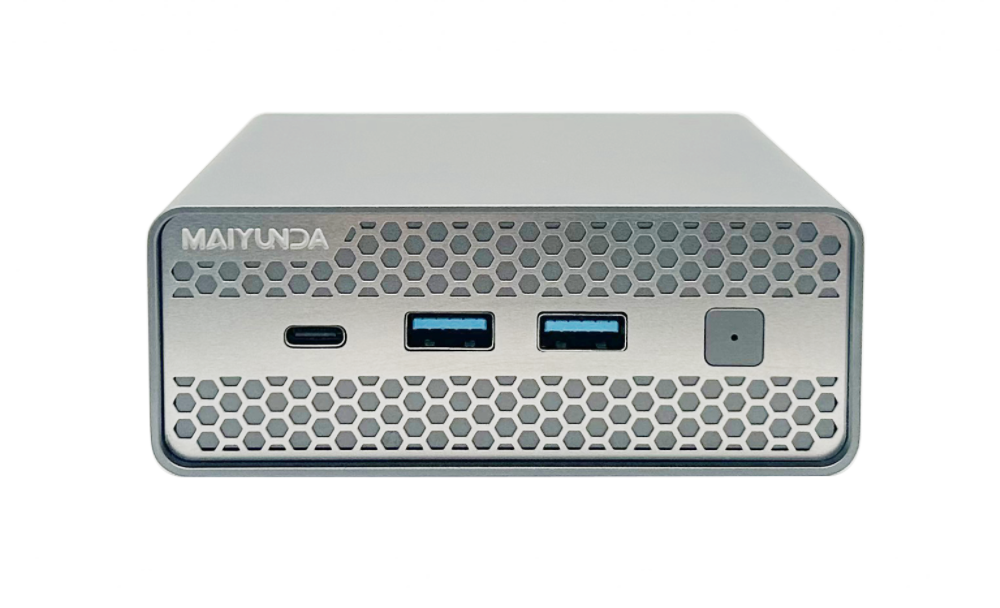
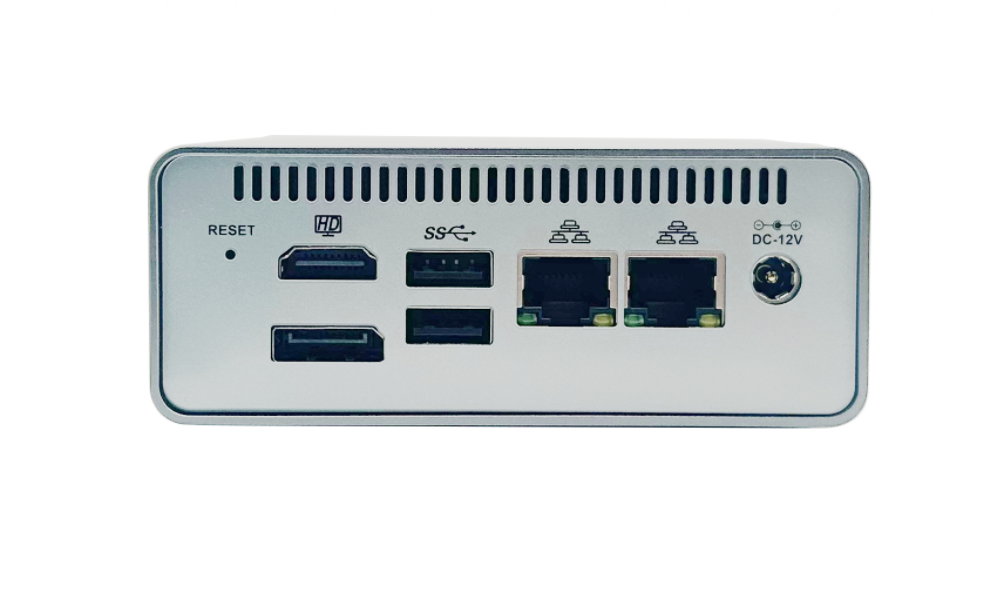
迈云达M1S迷你主机以其小巧的尺寸、强大的性能、丰富的存储扩展能力和系统兼容性,成为了市场上的佼佼者。无论是作为个人工作站还是企业服务器,M1S都能提供稳定可靠的性能支持。选择M1S,就是选择了一个高性能、高效率的计算伙伴。
支持Intel WiFi模块:AX210NGW(WiFi6)、Be200(WiFi7)
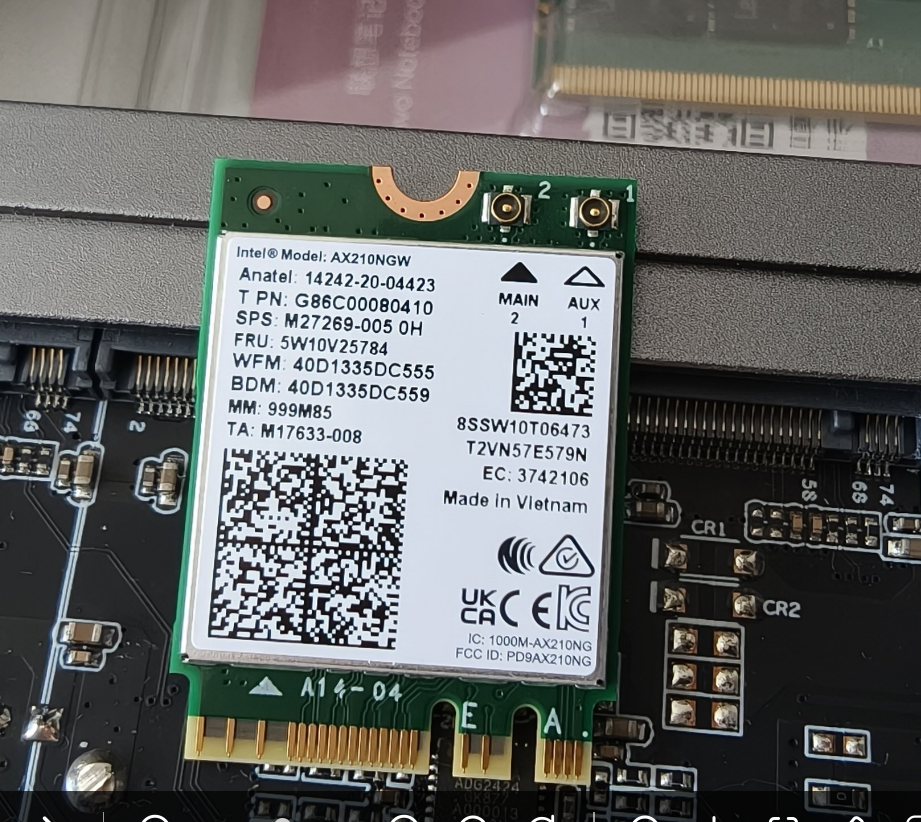
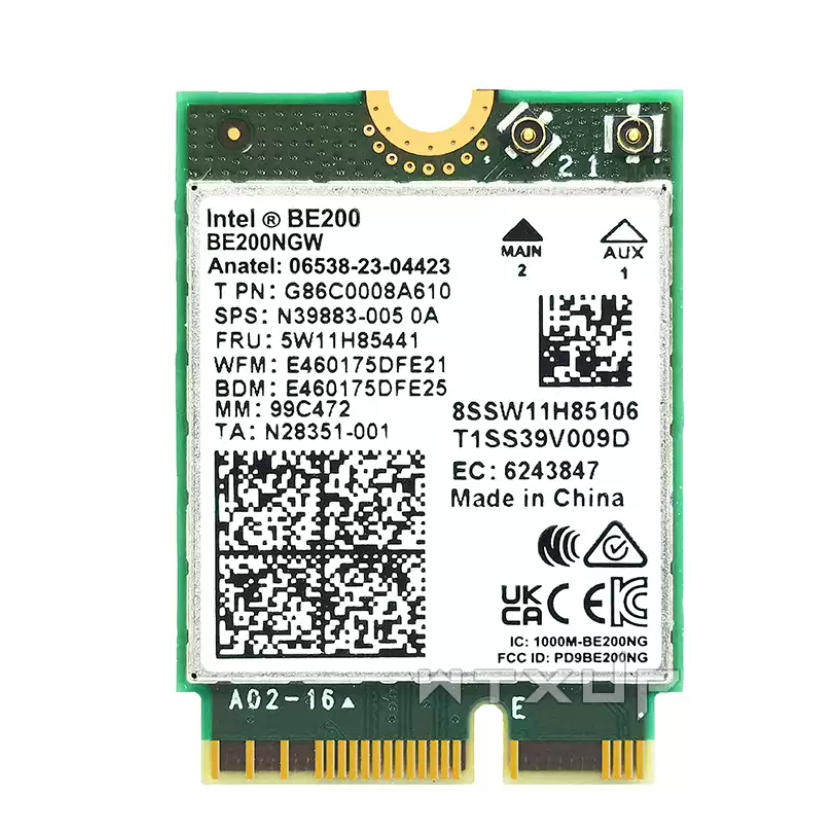
产品规格书
相关扩展资料:
支持产品系列:M1S 系列产品【打开链接】
支持系统:Debian、Ubuntu、PVE、OMV 等基于Linux内核衍生版系统。
使用方法
1、安装环境依赖
在Shell窗口,执行下面命令,安装环境依赖
apt-get update
apt-get install beep #安装环境依赖2、上传mydtools工具
将mydtools_v1.0.0.zip压缩包内的mydtools_1.0.0_amd64.deb文件上传至需要安装服务器目录。
3、安装mydtools工具
dpkg -i mydtools_1.0.0_amd64.deb
apt -f install长按Reset键3秒后,蜂鸣器会响3声,松开按键,系统密码会被重置为maiyunda.com,无需其他操作,即可直接使用重置后密码登陆管理系统。
具体操作如下
进入BIOS
在设备关机的状态下,按下电源键开机后,当屏幕出现 迈云达 logo时,迅速、连续重复的按下【Del】键,即可进入该设备的BIOS管理界面。

1、进入BIOS后,切换到【Advanced】栏目,选择进入【Power & Performance】选项。

2、进入【CPU-Power Management Control】

3、找到【Platform Pl Power】 这里默认的是【20000】也就是20W功耗。

4、如果你需要调整到最低的功耗,可以设置为【7000】也就是7w(可使用数字键盘加减号进行数值调整)

调整好后,按下【F4】,选择【Yes】保存并退出即可生效

此工具解决在Proxmox VE(PVE)环境下,新增或者减少PCIE设备后,原有ID序号发生变化,导致WBE管理界面失联,无法进入控制管理的问题。
调试环境:Proxmox VE 8.2-2、8.3-1(其他版本未测,欢迎各位用户留言补充)
使用方法
首次安装Proxmox VE(PVE)环境后,在局域网内的Windows系统下双击打开MYD-M1-PVE-Network.exe【点击下载】软件
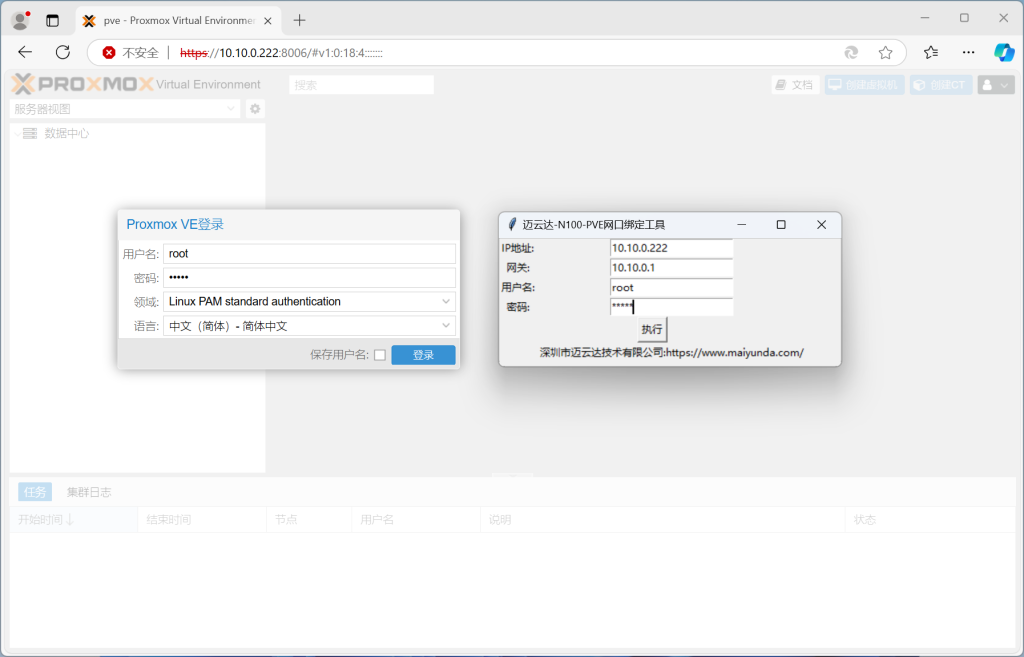
软件说明
- IP 地址:PVE系统管理IP,无需输入端口号
- 网 关:PVE系统网关
- 用户名:PVE系统登陆用户名,默认为root
- 密 码:PVE系统用户登陆密码
注意:执行完成后,设备会自动重启,重启后即完成相关设置。
此后关机后再新增添加、移除减少硬盘,网卡设备PCI顺序ID变化就不会影响链接PVE服务器WBE管理界面进入了。
注意事项
已知场景Bug,PVE系统安装系统时有两个硬盘,系统运行后将网卡直通给PVE下的虚拟机,设置开机自启动,使用固定ID工具后,在原有2块硬盘的基础上新增硬盘不受影响,移除硬盘设备将陷入无限重启的情况,此情况是PVE系统问题,非工具bug,建议用户新装系统时,尽量只保留系统硬盘在设备中。还可以解除硬件直通后再新增、减少硬盘或使用半虚拟化对虚拟机下对网卡进行直通,可减少不必要的麻烦。
文件信息
- 文件名称: MYD-M1-PVE-Network.exe【点击下载】
- 文件大小: 13.3 MB (14,010,957 字节)
- CRC32: 0C882CAE
- MD5: 5A8FA17CA1A0C0CFDC3B123650EB841A
- SHA1: C87E4505E4F96E52AA791D0C3E10508324A0735A
- SHA256: 16685070CC420C3B5FDEACAB56D98A29D3C02D37BC3462D261CB45456D0F785C


注意:
此页面的 BIOS 文件仅限 迈云达 M1 Server 系列产品使用【产品介绍】,其他设备请勿使用,刷BIOS过程中,请勿断电,以免造成设备故障,无法使用!!!
BIOS 更新
M1 Server BIOS-2024.04
文件信息
- 文件: M1 Server BIOS-2024.04.zip,【点击下载】
- MD5: 11B659A5B5B8EB285F29B35D2AFF7150
- SHA1: 9BEE07C3562E3D56FEE423C516DBCC7D1CB3BEC5
- 适用型号:迈云达 M1 Server 系列主机
- 更新步骤方法:
- 1、使用U盘安装 Ventoy 多启动工具,将文件夹内ISO添加至U盘 Ventoy 目录内
- 2、解锁BIOS,选择【BIOS-MYD-M1 Server-2-1-Unlock BIOS-V2.0-2024.4.iso】文件
- 3、BIOS解锁执行完毕后,会自动关机,断电后再开机操作
- 4、更新BIOS,选择【BIOS-MYD-M1 Server-2-2-Update BIOS-V2.0-2024.4.iso】文件
- 5、BIOS更新完毕后,会自动关机,断电后再开机
- 注意事项:请勿用于其他型号设备、刷BIOS过程中请勿中断、断电等操作。
产品来电自启功能默认是 S5 State Power OFF 加电不自启状态,在无主板电池情况下,无需设置,可直接上电开机。
BIOS 启用设置

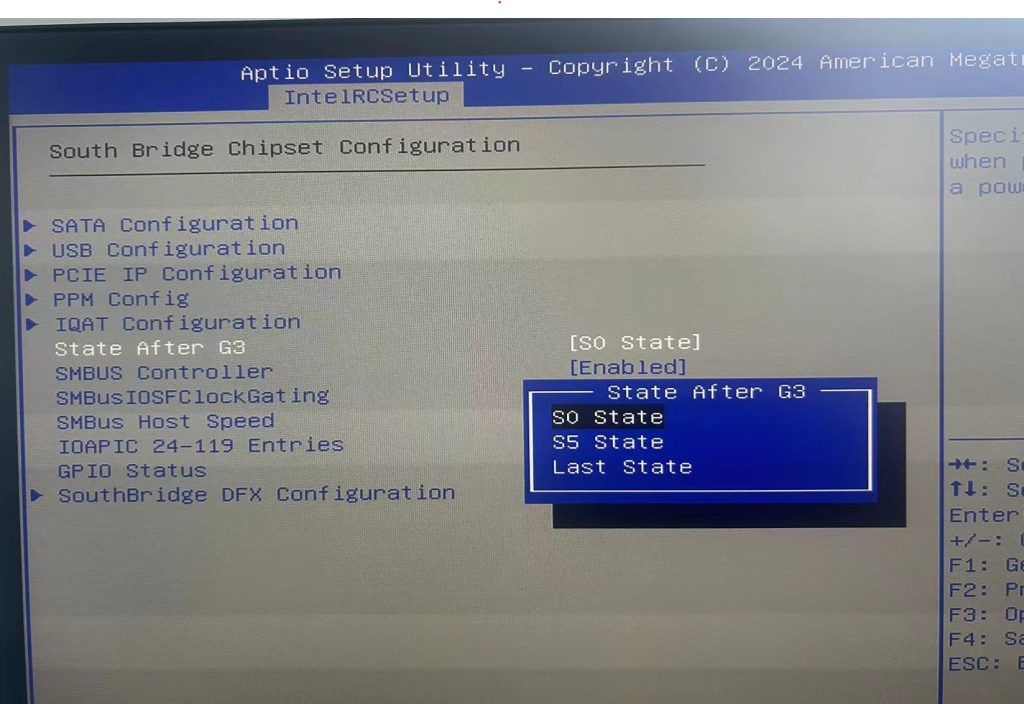
选项: IntelRCSetup > South Bridge Chipset Configuration > IQAT Configuration > State After G3
注:【State After G3】中 G3状态是指冷关机状态
选项释义:
- 选择 【
S0 State】为【Power ON】加电自启动 - 选择 【
S5 State】为【Power OFF】加电不自启 - 选择 【
Last State】为【恢复上次的状态】将电脑恢复到断电或中断发生之前的状态

注意:
此页面的 BIOS 文件仅限 迈云达 M1 Mini N100系列产品使用,其他设备请勿使用,刷BIOS过程中,请勿断电,以免造成设备故障,无法使用!!!
BIOS 更新
MAIYUNDA-V2.0-2024.4
文件信息
- 文件: MAIYUNDA-V2.0-2024.4.iso,【点击下载】
- MD5: EE977D92C12DFB5E7B0EA051F63EDB4C
- SHA1: 19CF88F587F3DEED80D91E9418BEBBE38C7C5FC7
- 适用型号:迈云达 M1 Mini N100系列主机
- 适用方法:下载zip文件后解压,将ISO文件放置 Ventoy U盘工具中,选择启动即可。
- 注意事项:请勿用于其他型号主板、刷BIOS过程中请勿中断。
很多用户反馈,在使用迈云达M1 Mini N100系列产品的时,想通过BIOS去控制风扇的一些转速,达到更加安静或稳定运行的情况,这里给大家分享整理情况如下
调整设备风扇转速可以有不同的用途,取决于您的使用场景和环境,视具体情况而定。主要用途分为以下两个方面。
- 降低噪音:如果您的迈云达设备风扇的噪音过大,可以通过降低 CPU 或 系统 风扇的转速来减少噪音。具体在 BIOS 中设置 CPU 或 系统 风扇转速控制来实现。
- 提高性能:如果您的迈云达设备由于CPU温度过高导致性能下降,可以增加CPU 或 系统风扇的转速来降低温度,提高性能。这也可以通过在 BIOS 中设置 CPU 或 系统 风扇转速控制来实现。
具体操作如下
1.进入BIOS
在设备关机的状态下,按下电源键开机后,当屏幕出现 迈云达 logo时,迅速、连续重复的按下【Del】键,即可进入该设备的BIOS管理界面。

2.进入硬件监视设置界面
进入BIOS后,切换到【Advanced】栏目,选择进入【Hardware Monitor】选项。

3.进入智能风扇功能设置界面
在【Hardware Monitor】中选择,进入【Smart Fan Function】界面

4.智能风扇控制设置
在【Smart Fan Function】界面中,分为2大类:【CPU Smart Fan Mode】为CPU智能风扇设置、【System Smart Fan Mode】为系统智能风扇设置。

在设置的选项中有三个设置可选,对应三种风扇的类型,具体可查看下方选项释义
智能风扇设置选项释义
- 【Manual Mode】预设参数,使用该选项后只能进行调整风扇PWM参数
- 【Automatic Mode】【默认】自定义模式可对温度及转速进行自定义设置(如果需要设置更多参数,可选择该模式)
- 【Full on Mode】全速模式,风扇以最高转速运行。
自动模式设置
【CPU Smart Fan Mode】及【System Smart Fan Mode】智能风扇设置中的【Automatic Mode】自定义模式中有很多参数比较复杂,在这里给大家做一下具体参数详细解释说明

这里以【CPU Smart Fan Mode】中的【Automatic Mode】模式演示为例:
【Fan off temperature limit】:35(风扇停止工作温度)
- 默认参数是 35 度,当 CPU 的温度低于 35 度时,风扇停止转动。
【Fan start temperature limit】:40(风扇启动工作温度)
- 默认参数是 40 度,当 CPU 的温度高于 40 度时,风扇开始转动。
【Fan full speed temperature limit】:90(风扇全速工作温度)
- 默认参数是 90 度,当 CPU 的温度高于90度后,风扇以最大转速工作。
【Fan start PWM】:65(PWM数值为CPU风扇转动的速度)
- 满速数值为127(100%)
- 默认数值为:65(50%)
- 最低可以设置为:30(25%)
当超过风扇全速工作温度时,不受PWM数值影响,风扇以全速工作,也就是PWM值为127,低于风扇全速工作温度时,以PWM设置的数值转速运行。
【PWM SLOPE SETTING】:2 PWM(风扇转速上升的系数)
- 默认值为:2 PWM
用于设定风扇转速上升的系数。当温度每上升一度,风扇就以Fan Start PWM值为基数提高系数倍的转速。(调整风扇转速可把此项设置为2~4 PWM) 需要 【Fan Start PWM】(设置CPU风扇起始的速度)来配合该选项。
如果需要对系统智能风扇进行设置,请在【System Smart Fan Mode】区域中进行调整。
以上可以根据自己的使用情况和场景需求进行修改,需要注意的是,调整 CPU 风扇低转速长期运行可能会导致设备过热,对设备性能造成影响,因此请谨慎操作。不要为了追求低噪音、低转速,而忽略设备自身需要的散热需求!!!
如果您不确定如何更改设置,请寻求专业人员的帮助。
进入BIOS:del
快速启动热键:F7
BOOT引导设置
调整启动引导顺序::BIOS –> Boot –> Boot Option #1(第一启动项)
信息查看项
高级设置信息
查看BIOS下CPU信息:BIOS –> Advanced –> CPU Configuration

查看BIOS下硬件检测信息:BIOS –> Advanced –> hardware monitor
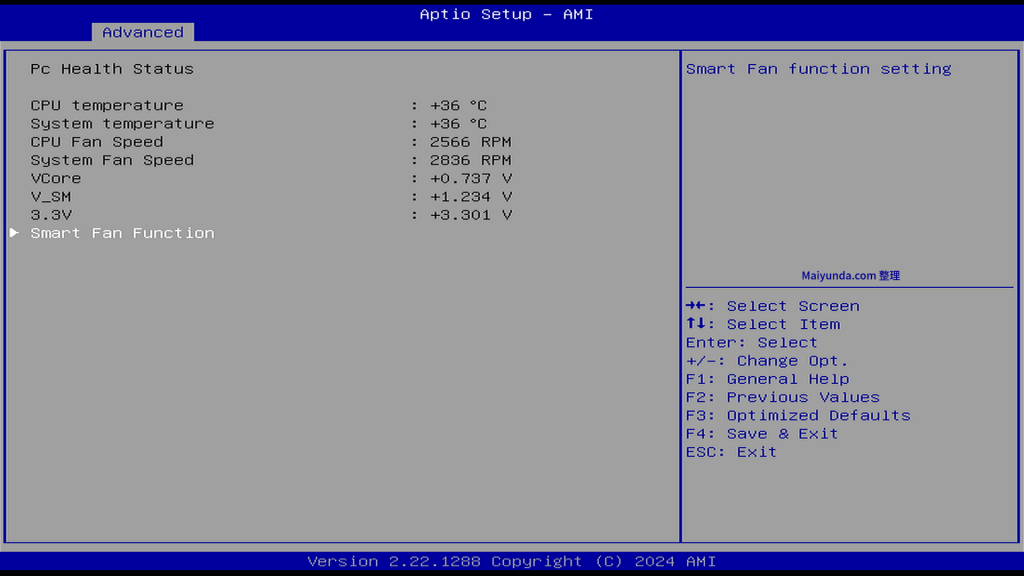
查看BIOS下NVMe M.2硬盘信息:BIOS –> Advanced –> NVMe Configuration
功能设置项
PXE服务启用
设置方法:BIOS –> Advanced –> Network Stack Configuration –> Disabled
使用方向键切换到【Advanced】,然后进入【Network Stack Configuration】选项进行设置;

将【Network Stack】选项更改为【Enabled】,如果需要关闭PXE,则更改为【Disabled】
- 选择 【
Enabled】为 激活、启动、开启,选择 【Disabled】为 关闭、禁用、取消

其中包含多个设置选项,比如设置IPv4 PXE Support,只需将其设置为【Enabled】即可。具体根据个人需求,需要哪一项就将哪一项开启,设置完成后,按【F4】键,再按【Yes】保存并退出BIOS设置;

网络唤醒
设置方法:BIOS –> Chipset –> PHC-IO Configuration –> Wake on LAN –> Enabled(默认启用状态)
- 选择 【
Enabled】为 激活、启动、开启,选择 【Disabled】为 关闭、禁用、取消

来电自启
设置方法:BIOS –> Chipset –> PHC-IO Configuration –> State After G3 –> Power OFF(默认禁用状态)
- 选择 【
Power ON】为 加电自启动,选择 【Power OFF】为 加电不自启

蜂鸣器
设置方法:BIOS –> Chipset –> PHC-IO Configuration –> Beep On –> Enabled(默认启用状态)
- 选择 【
Enabled】为 激活、启动、开启,选择 【Disabled】为 关闭、禁用、取消
