
J5005 迷你主机面向需要长期稳定运行、功耗敏感的桌面与嵌入式场景。整机采用 Intel J5005 低功耗处理器,提供 S19 风扇版与 S21 无风扇版两种散热形式,可根据安装环境、粉尘与持续负载选择。
机身提供双 HDMI 输出,支持双 4K 显示;同时具备有线与无线网络连接,采用 19V DC 供电,典型功耗约 10W 级。紧凑机身适合空间受限的桌面、数字标牌机柜或设备内部。
两种散热形式
- S19-Fan:主动风扇散热,适合需要主动散热的持续负载场景。
- S21-No Fan:无风扇散热结构,适合对噪声、粉尘和维护周期有要求的场景。
典型应用
- 办公与云桌面终端
- 数字标牌与信息发布
- 工业控制与嵌入式系统
- 轻量边缘计算与网络服务
整机可按准系统方式提供,内存、存储与操作系统需单独选配。批量项目可沟通接口、标识、BIOS 默认值与包装定制。
选 NAS 最容易从“多少盘位、多少核、多少 G”开始,最后却买到一台不匹配的机器。更可靠的做法是先定三件事:数据要放多久、现在有多少人同时读写、未来两年准备加什么。盘位和网口只是这些问题的结果。
先算有效容量,不只看盘位
盘位首先服务于容量和冗余,不是数字越大越好。四盘位做 RAID 5 或 RAID 6 后,可用容量会被校验盘吃掉一部分;如果还要留热备盘,实际可用空间更少。先把当前数据量、未来两年的增长、快照与备份空间加起来,再决定盘位。把备份也放在同一台 NAS 里,不叫备份,只是多一份副本。
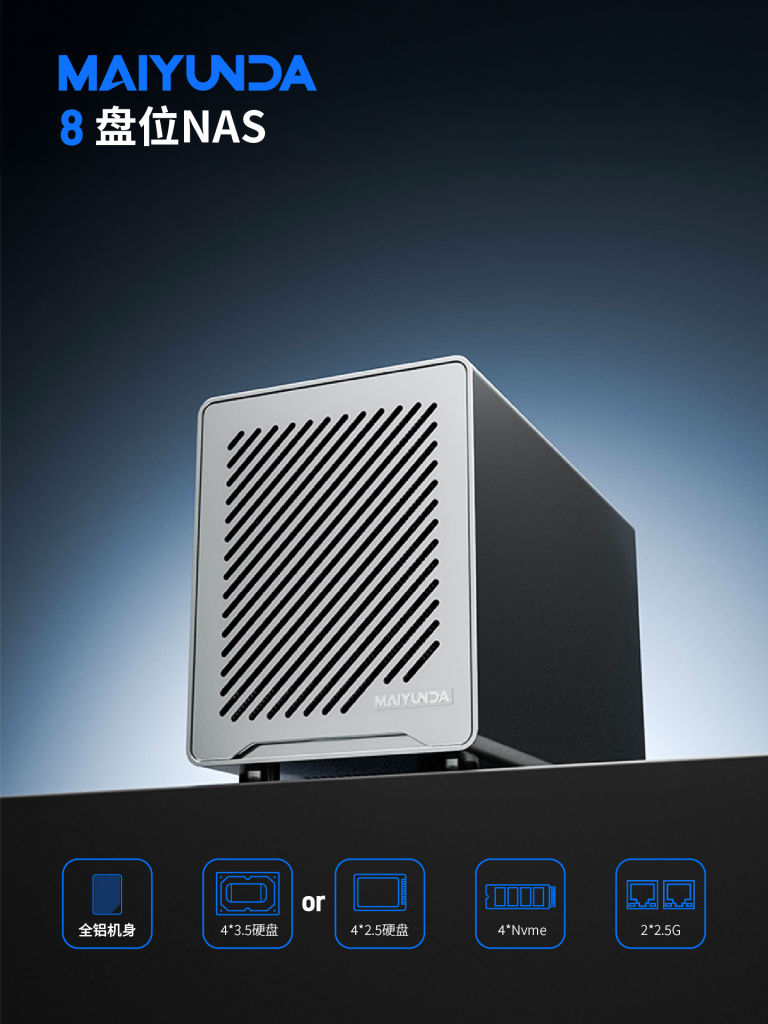
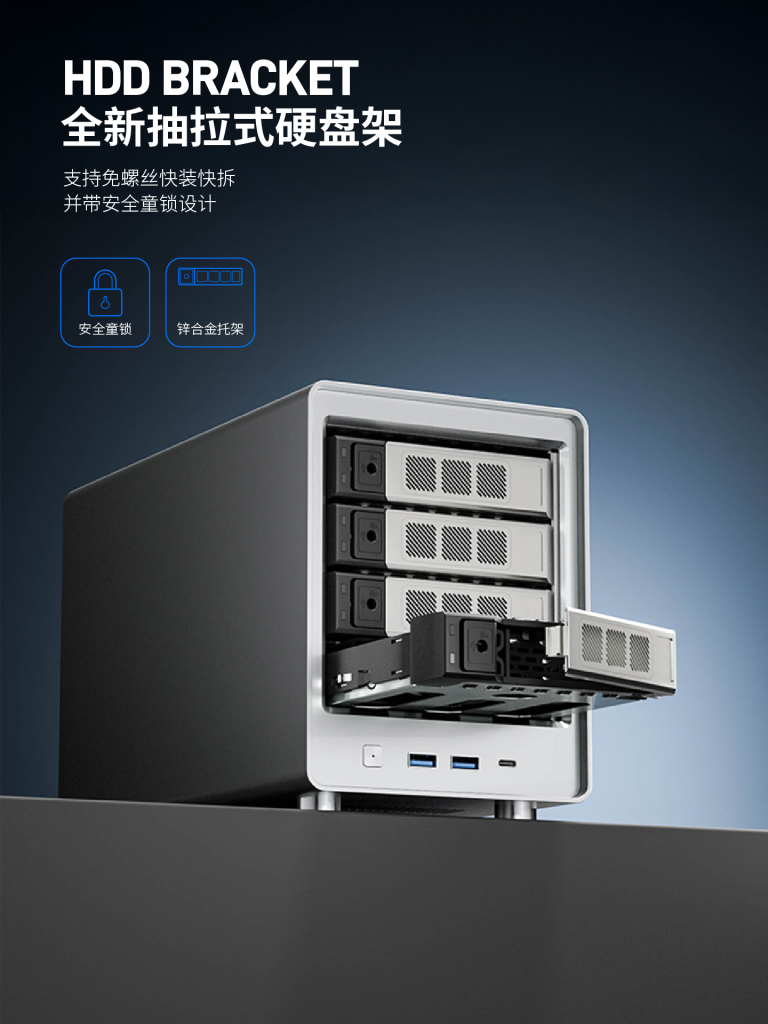
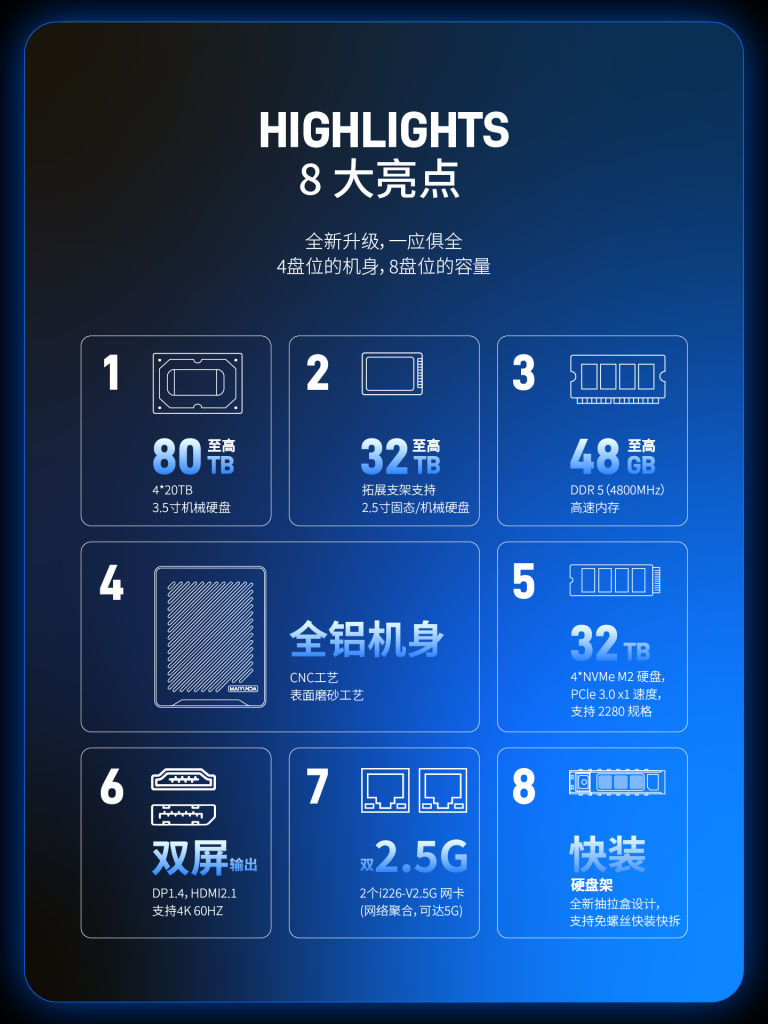
以 Y104A 为例,机身提供 4 个 2.5″/3.5″ 盘位和 4 个 M.2 NVMe 位。机械盘适合容量和归档,NVMe 适合热数据、虚拟机、元数据或独立的全闪存池。混合盘位的价值在于把不同介质放在一台机器里,而不是简单地把“8 盘位”当成一个宣传数字。
NVMe 是缓存,还是独立存储池
这是选型时最容易被忽略的一步。NVMe 做读缓存、写缓存、元数据盘和独立存储池,对系统配置的要求完全不同。缓存盘损坏后的恢复路径也要提前确认:读缓存通常可以拆除,写缓存则可能影响未落盘数据。
如果你的主要工作是照片归档、文档共享和家庭备份,机械盘加少量 NVMe 缓存通常就够。如果要在 NAS 上跑虚拟机、数据库或 4K 剪辑代理文件,NVMe 独立池更合适,同时要确认主板 PCIe 通道、散热和盘位数量。不要只看“支持几个 M.2”,还要看它们是否能同时跑满而不降速。
网口决定日常体验,不只是跑分
2.5GbE 的线速上限是 2.5Gbps,约 312.5MB/s;10GbE 的线速上限约 1.25GB/s。这是协议层粗算,实际文件传输还会被硬盘、SMB/NFS、交换机、客户端网卡和并发访问拖慢。对多数家庭和小型办公室,2.5GbE 已经能把机械盘阵列和千兆网络之间的瓶颈拉开;如果客户端还是千兆网口,NAS 换万兆也不会自动变快。
双 2.5GbE 可以用来做链路聚合,也可以把管理流量和存储流量分开。聚合不等于单条连接翻倍,是否有效取决于交换机和操作系统。需要多台工作站同时读写,或者做备份到异地节点时,先画清楚网络拓扑,再决定 2.5GbE、10GbE 还是 10G SFP+。
平台和系统:先确定软件栈
N100、N150 这类低功耗平台适合常开文件服务、家庭云和轻量容器;需要更多虚拟机、转码或并行任务时,LGA1700 平台更合适。如果计划使用 ZFS、ECC 内存或高并发虚拟化,还要确认主板和 CPU 对 ECC 的支持,而不是只看内存插槽数量。
系统也很关键。TrueNAS、Unraid、DSM、PVE 加虚拟 NAS,对硬盘直通、网卡驱动和启动方式的要求不同。先选系统,再选硬件,能避免买回去才发现网卡不被识别、HBA 无法直通或 BIOS 不支持所需启动项。
一个可执行的选型顺序
- 列出当前数据量、备份副本和未来两年的增长。
- 确定冗余方案,算出有效容量,而不是总盘位。
- 决定 NVMe 是缓存、系统盘还是独立存储池。
- 按并发客户端数量选择 2.5GbE 或 10GbE,并检查交换机与客户端。
- 先定操作系统和虚拟化方案,再核对平台、驱动与 ECC 需求。
- 最后才比较机箱、噪音、功耗和交付方式。
如果你已经有明确的盘位、网络和系统组合,可以把需求发到 service@maiyunda.com,我们会按整机配置核对,而不是只报一个型号。
2.5GbE 是桌面 NAS 很划算的一次升级,但它不是所有工作流都够。判断要不要上万兆,不要只看“设备贵不贵”,要看单次传输的瓶颈是不是真的落在网络上。很多时候,换了 10GbE 之后速度不变,因为硬盘、客户端或协议先到上限了。
先算一个文件要多久
按线速粗算,2.5GbE 约 312.5MB/s,10GbE 约 1.25GB/s。传一个 1TB 的文件,不考虑协议开销,2.5GbE 约 53 分钟,10GbE 约 13 分钟。这个差距在视频素材、虚拟机备份和大型工程文件上很明显;如果每天只是传几 GB 照片,体验差距就没有数字看起来那么大。
但线速不是实际速度。SMB 加密、文件系统、机械盘寻道、SSD 缓存命中率和客户端网卡都会影响结果。先测一次真实传输:如果 NAS 到交换机的链路已经跑满 2.5GbE,而硬盘还有余量,升级万兆才有意义。
什么时候 2.5GbE 够用
- 家庭照片、文档和媒体库,主要是顺序读写。
- 一两个客户端同时访问,交换机也是 2.5GbE。
- 机械盘阵列的顺序吞吐在 200–300MB/s 左右,网络不是唯一瓶颈。
- 预算更适合先加到硬盘、备份和 UPS 上。
Y104A 这类双 2.5GbE 混合存储适合这种场景:机械盘负责容量,NVMe 负责热数据或缓存,网络先保持在 2.5GbE。它的价值是把存储层次分开,而不是追求一个用不到的网络峰值。
什么时候应该上 10GbE
- 多台工作站同时读写同一套素材或工程文件。
- NAS 使用 NVMe 池,顺序吞吐明显超过 2.5GbE。
- 虚拟机、备份和集群复制需要独立的高带宽链路。
- 局域网已经有 10GbE 交换机和客户端网卡,只差 NAS 一侧。
这时可以考虑 ITX-H670 双万兆主板 或 M1 Mini Server。前者在 170×170mm ITX 板型上提供双 10GbE、PCIe 4.0 x8 和 SlimSAS 扩展;后者用 4 个 10G SFP+ 面向虚拟化、备份节点和集群流量。两者解决的不是同一个问题,选之前先确认交换机端口类型和机箱空间。
别忽略交换机和 PCIe
10GBase-T 的发热和功耗比 2.5GbE 高,SFP+ 还需要匹配的光模块或 DAC 线。NAS 侧的 PCIe 通道也要够:如果万兆网卡和 NVMe 共用一条窄链路,峰值会互相影响。主板规格里的“支持 10GbE”只是起点,整机风道、电源和交换机布局同样要算进去。
一个简单判断
如果你说不清现在一次传输要多久、瓶颈在哪一段,先不要升级万兆。把 NAS、交换机、客户端和实际文件类型列出来,测一次端到端速度,再决定把钱花在网络、硬盘还是缓存上。需要一起核对配置,可以发邮件到 service@maiyunda.com。
M1S 和 M1 Mini Pro 都是全铝机身、面向紧凑部署的 x86 迷你主机,也都提供 2.5GbE 网络。但它们不是简单的“标准版和加强版”:一个更偏向可扩展的家庭实验室节点,另一个更偏向桌面型多盘 NVMe 工作站。选错方向,后面加硬盘或加网口都会别扭。
盘位与拆装方式
M1S 提供 4 个 M.2 2280 盘位,内部 Wi-Fi 位置还可以通过转接件加一个 M.2 2230,最多形成 5 个 NVMe 盘位。它的思路是把存储和虚拟化放在同一台小机器里,适合 PVE、Docker、轻量 NAS 和备份节点。
M1 Mini Pro 提供 4 个前置快拆 M.2 2280/22110 盘位,换盘不需要打开机身。对经常更换素材盘、测试不同系统盘,或者把机器放在桌面和机柜里的人来说,这个差异比多一个内部盘位更实际。
网络与扩展方向
M1S 是双 2.5GbE,适合一条接主网络、一条接存储或管理网络;M1 Mini Pro 是四 2.5GbE,更适合软路由、多网段实验、链路聚合和桌面多设备接入。网口多不等于一定要全用上,但在家庭实验室里,多两个口往往能省掉一台交换机。
M1 Mini Pro 还提供 HDMI 2.0 和 DisplayPort 双 4K 输出,适合直接当桌面工作站;M1S 的定位更纯粹,重点在计算、内存和 NVMe 扩展。需要 48GB DDR5 内存、多个虚拟机和较多 NVMe 的用户,应优先看 M1S 的内存与平台配置。
PCIe Gen3 这件事要算进去
当前 M1 Mini Pro 的 M.2 扩展按 PCIe Gen3 设计。对 2.5GbE 网络、办公、虚拟机和大多数家庭存储负载,Gen3 NVMe 的顺序带宽已经明显高于网络上限;但如果你要跑全闪存池、多个 NVMe 同时读写,或者把本地视频缓存和 AI 数据放在同一台机器上,就要把 Gen3 的带宽预算算进去,不能只看“支持 4 个盘”。
M1S 的具体 PCIe 代际和通道分配,以对应配置的规格表为准。两台机器都不建议只按盘位数量比较,最好把“盘要跑多快、网要跑多满、虚拟机有多少”写成三行需求,再对照平台。
怎么选
- 选 M1S:需要最高 48GB DDR5、最多 5 个 NVMe、双网口的家庭实验室或轻量私有云。
- 选 M1 Mini Pro:需要前置快拆、4 个 2.5GbE、双 4K 输出,机器会放在桌面或经常换盘。
- 两者都不适合:需要大量机械盘、ECC 内存或 10GbE 上行时,应看 M1 Mini Server 或带 10GbE 的主板平台。
把虚拟机数量、盘位用途、网络拓扑和预算发到 service@maiyunda.com,我们可以按整机配置给建议,而不是只比较处理器型号。
工业主板选型不是把消费级主板换个“工控”标签。现场设备、供电、灰尘、温度和连续运行时间都会改变硬件的实际表现。真正要确认的是接口能不能覆盖设备、平台能不能长期供货、散热能不能撑住机箱,以及整机能不能通过验证。
接口:先把现场设备列出来
先列设备,再看主板。需要几个串口、几路 GPIO、几块 SATA、几个网口、是否需要 PCIe 或 SlimSAS,这些比“接口越多越好”更重要。双 10GbE 对边缘网关和视频采集有价值,但如果现场只有百兆设备和几块 SATA 盘,多出来的接口只会增加成本和功耗。
ITX-H670 是接口密度较高的例子:170×170mm ITX、双 10GbE、PCIe 4.0 x8、SlimSAS 和 Mini-SAS HD 扩展,适合网络设备、虚拟化主机和 16 盘位以上的存储项目。另一类项目更需要 Alder Lake B660 或 Xeon D 这类平台,选择逻辑应围绕 CPU 生命周期、ECC 和扩展槽,而不是单纯比网口数量。
生命周期与供货
工业项目通常比消费产品活得久。选型时要确认 CPU 平台的供货周期、内存类型、网卡芯片、连接器和电源方案是否容易持续采购。一个型号停产后,哪怕主板还能买到,机箱、线材和 BIOS 配置也可能要重新验证。
如果项目需要长期交付,OEM/ODM 阶段应把 BIOS 默认值、开机画面、接口定义和包装一起锁定。主板厂能不能提供稳定的版本变更记录,比单次报价更重要。
散热与结构
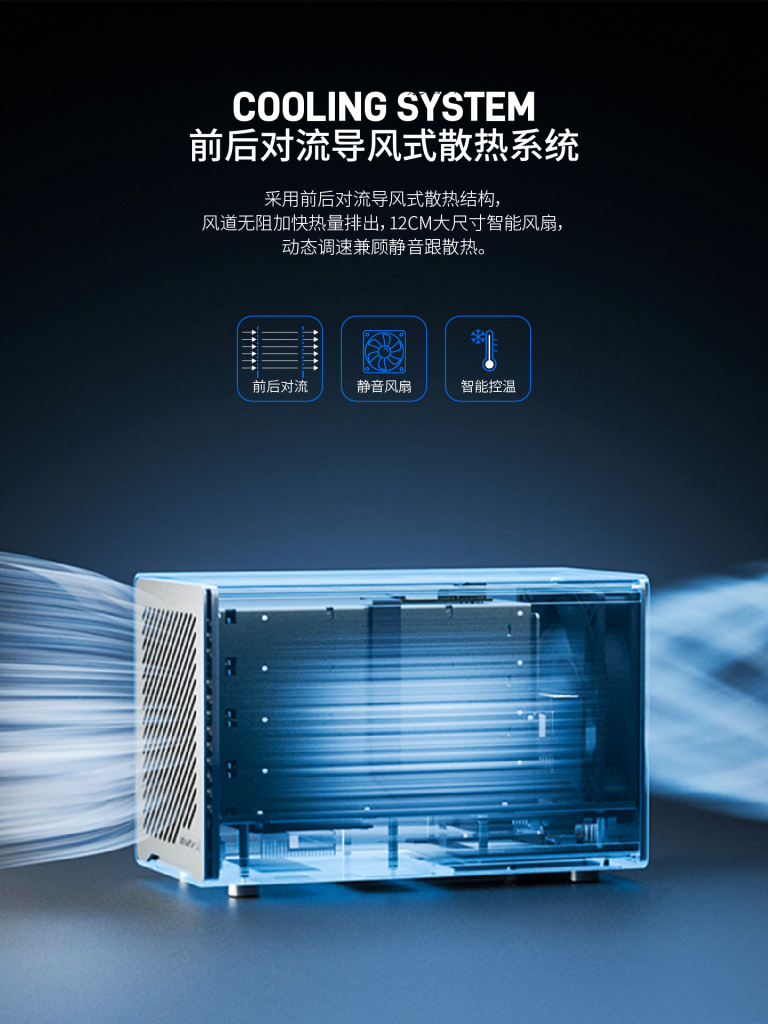
工业机箱的空间、风道和电源方式决定了散热方案。无风扇设计适合低功耗平台和粉尘环境,但高负载时要把 CPU 功耗、NVMe 温度和网卡发热一起算;带风扇的方案散热余量更大,却要考虑风扇寿命、滤网和维护周期。
全铝机身、导热垫和风道不是外观件,而是整机验证的一部分。硬盘架、快拆结构和接口位置也要和主板同步设计,否则最后会在装配和售后阶段补成本。
一份可执行的验证清单
- 上电时序、来电自启和断电恢复是否符合现场要求。
- 所有网口在目标系统下的驱动、MAC 地址和链路聚合是否正常。
- SATA、NVMe、SlimSAS 与 HBA 在满载和长时间读写下的稳定性。
- 目标操作系统、虚拟化平台和远程管理工具的兼容性。
- 高低温、长时间负载、重启循环和异常断电后的恢复。
- BIOS 默认值、看门狗、风扇策略和恢复出厂设置是否正确。
不要跳过小批量试产
样板通过不代表批量通过。连接器公差、装配顺序、散热硅脂、BIOS 版本和线材一致性都可能在小批量时暴露。先做 5–20 台试产,把装配、老化、包装和售后流程走一遍,再放量,通常比在量产阶段返工便宜。
如果你正在做工业主板、工控机或存储平台的选型,可以把接口清单、使用环境、目标系统和预计批量发到 service@maiyunda.com,我们会按整机项目核对。
当10 GbE还只是机房里“大块头”的专属名词时,迈云达ITX-H670 已把它塞进 170×170 mm 的 ITX 板型里:双10G RJ45 电口万兆、PCIe 4.0 X8插槽、双路 SlimSAS 高速通道,外加 64 GB DDR4 的内存天花板。小机身,大带宽,让边缘计算、软路由、虚拟化、极简 NAS 乃至直播工作站都能“一板”到位。

LGA1700 旗舰级插座,支持Intel 12/13/14 代酷睿、奔腾 Gold、赛扬全系兼容,最高可上 i9-14900,火力全开。双 Marvell 10 GbE 控制器,原生双电口万兆,无需额外 PCIe 转接;链路聚合或内外网分离,秒切多种网络拓扑。2 × DIMM DDR4,频率直冲 3200 MHz+,64 GB 容量足以把 ESXi / Proxmox / PVE 跑成“内存怪兽”。1 × M.2 PCIe 3.0 ×2 NVMe(支持 2280),系统盘与缓存盘互不抢占带宽。
通道扩展分配
- 1 × PCIe x8 插槽——可插 RAID 卡、采集卡或第二张 25/40 G 网卡;
- 2 × Mini-SAS HD SFF-8643,直出 4 × SATA 3.0 6Gbps,轻松堆硬盘;
- 2 × Slim SAS SFF-8654 8i(PCIe 4.0 x4 ×2),可接接 U.2 或高速盘柜,NVMe拓展不设限。
- 4条 SlimSAS 合计可带出 16 盘位+,NAS 玩家直呼“真香”。
高速外设
- 1 × USB-C 3.2 Gen 2(10 Gbps)——正面 Type-C 一线通,手机/移动 SSD 满速互传;
- 3 × USB-A 3.2 Gen 2(10 Gbps)——键鼠、采集盒、外置 RAID 全速并行;
- 1 × HDMI 1.4——4K@30 Hz 输出,做软路由也能随时接显示器排障。
场景速配
- 万兆软路由 / 防火墙
- 双 10 GbE 一进一出,i3-12100 就能跑满 9.4 Gbps,docker+AdGuardHome性能卓越。
- 虚拟化 All-in-One
- 64 GB 内存 + 双万兆,ESXi 7.0 直通网卡给 路由、Windows、NAS 三系统并行。
- 极简 NAS / 私有云
- SlimSAS 通道 + SATA 叠加,16 盘位不是梦,TrueNAS SCALE 秒建 200 TB 存储池。
- 直播 / 剪辑工作站
- PCIe x8 插张 4K 采集卡,HDMI 接导播台,USB-C 10 Gbps 外挂 RAID,实时 4K 双机位推拉流。
ITX-H670 把“万兆”与多条 PCIe 4.0通道 两大硬指标做成 ITX 标准件,让“小主板 = 弱扩展”的刻板印象彻底翻篇。一张板,就是一台万兆服务器、一套 All-in-One 虚拟化平台、亦或一台安静的高速 NAS。把 12/13/14 代酷睿放进 17 cm 方盒,性能与带宽,从此“小”题“大”做。
产品规格书:

产品说明书
产品规格书
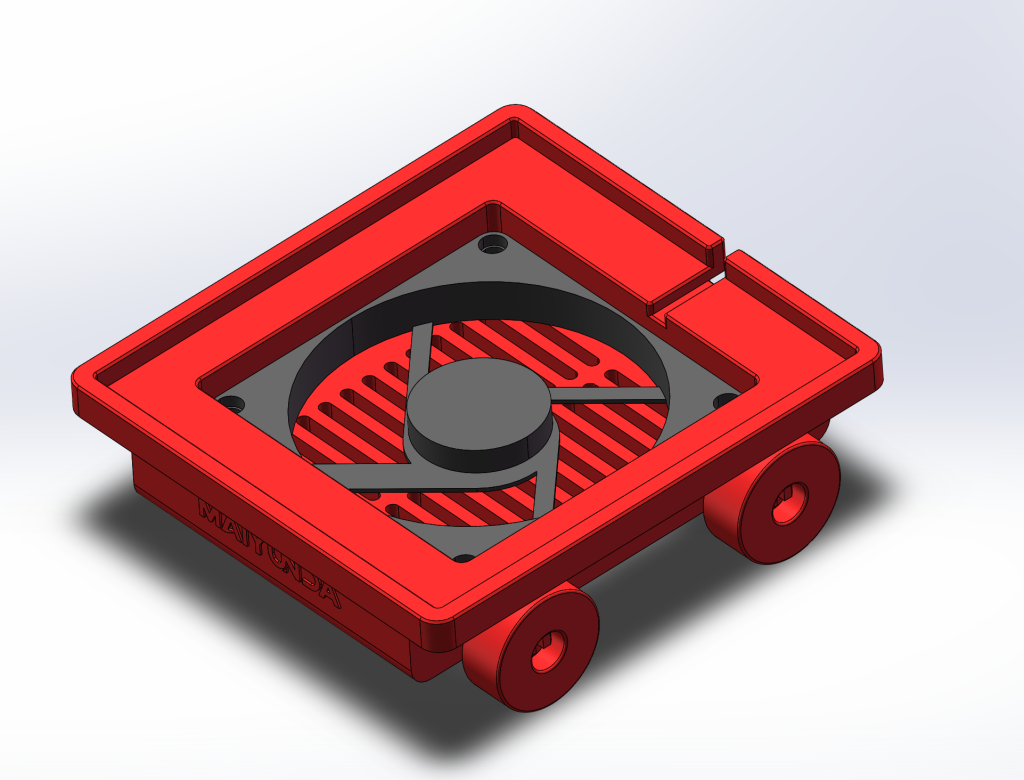
小车造型散热底座
适用产品:迈云达M1S,产品介绍

3D图:
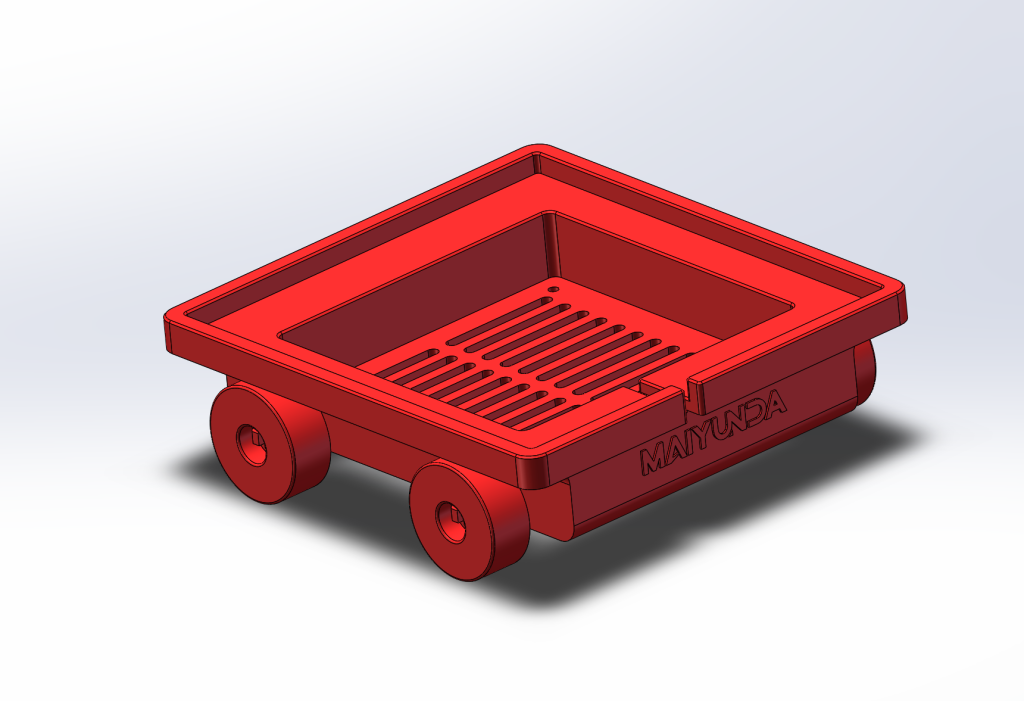
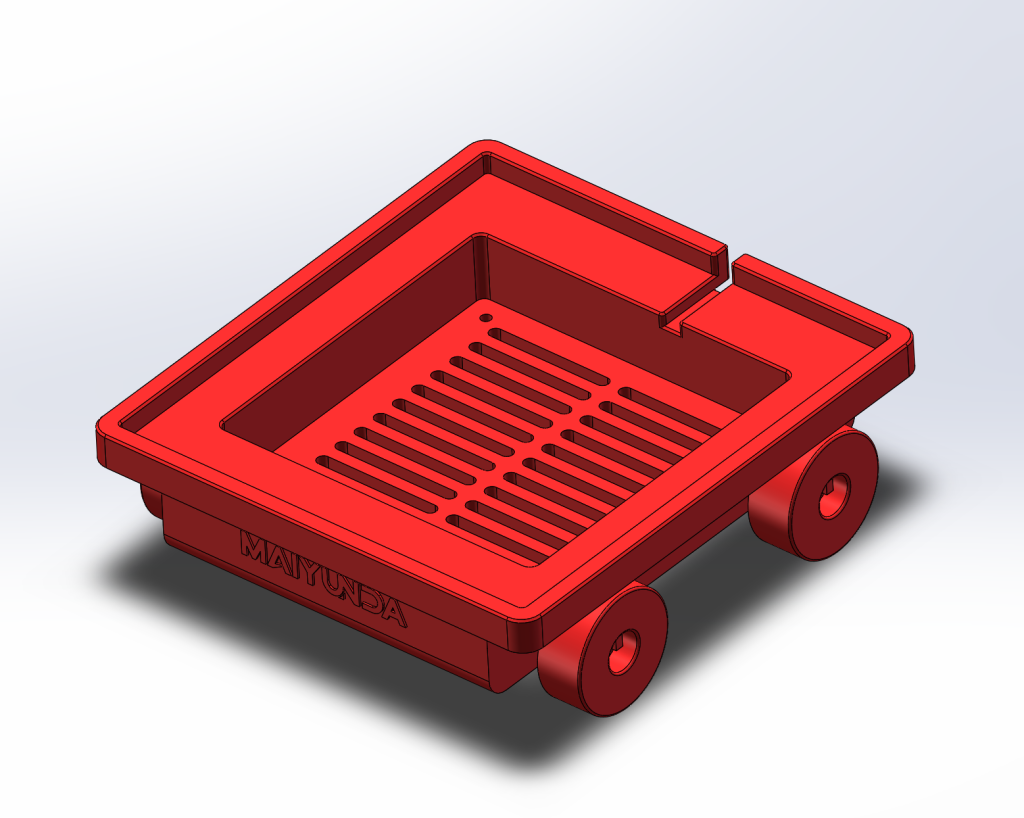
使用示意图:
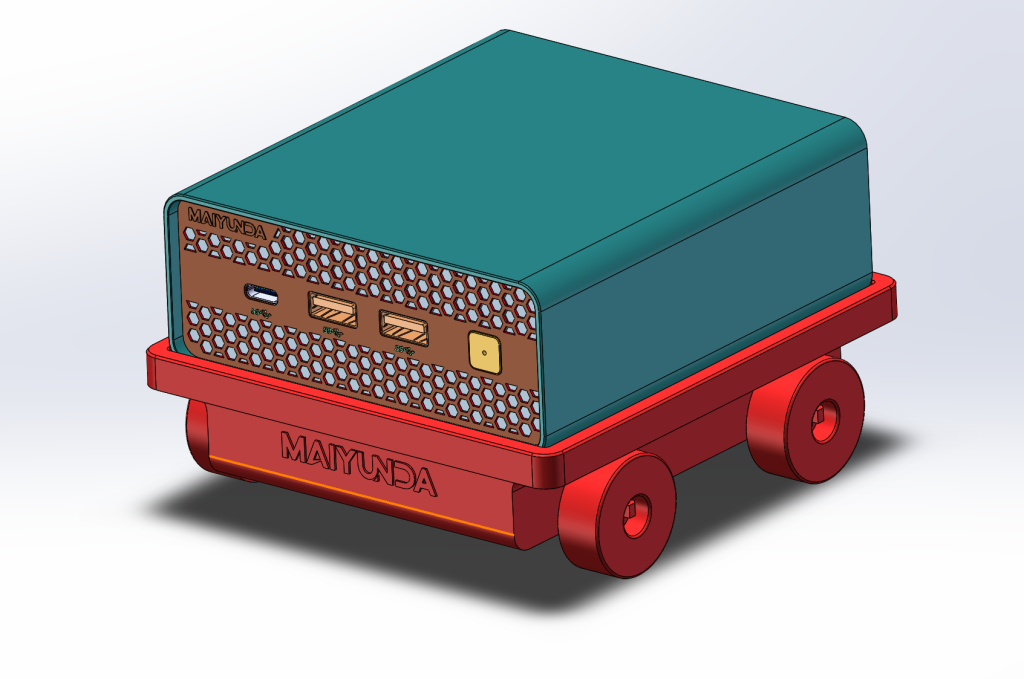
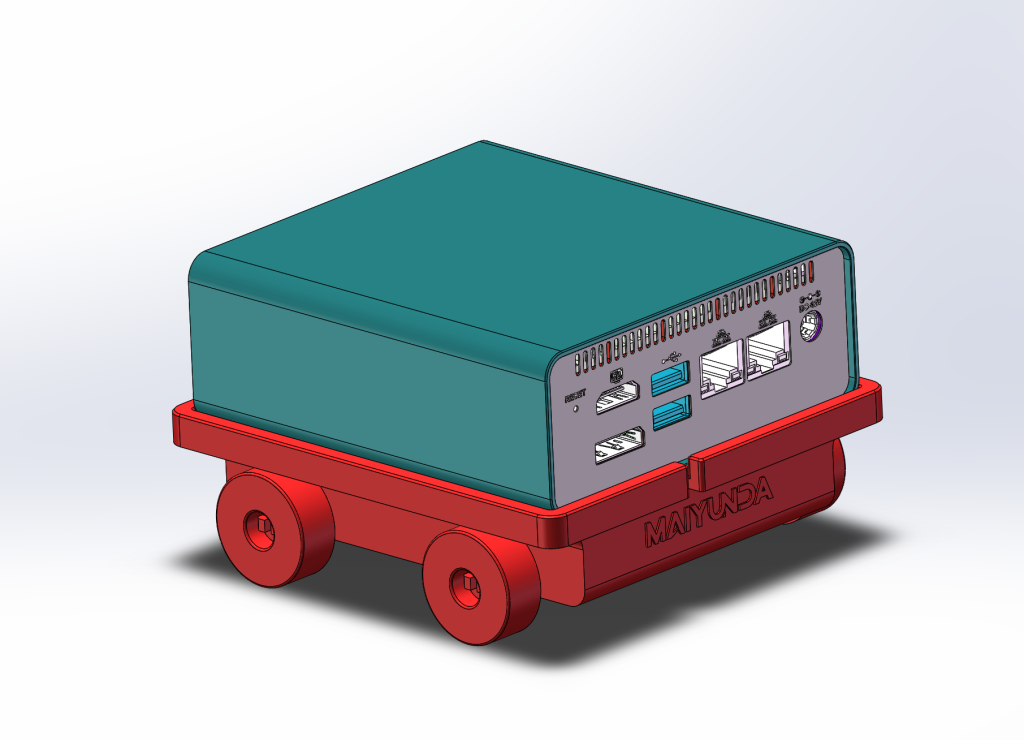
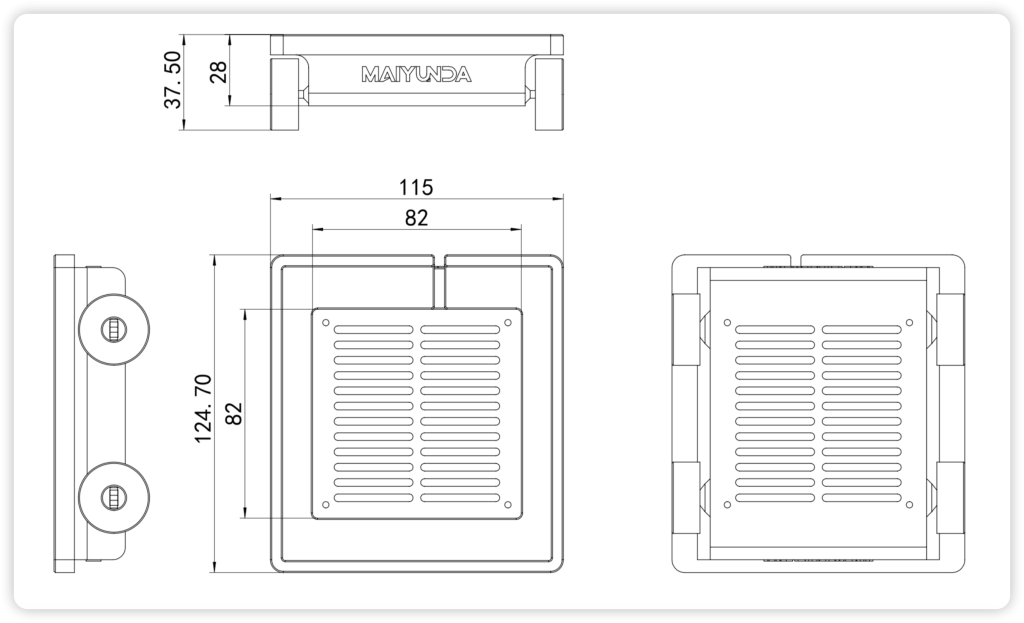
适配风扇:8010规格(底座风扇位深度15mm,最大只能到8015规格)
外观尺寸:
使用方法:STL文件,使用3D打印即可。
附件下载:
- 迈云达M1S-配件-小车散热器-轮子不转动-v1.0(点击下载)
- 迈云达M1S-配件-小车散热器-轮子可转动-v1.0(点击下载)
本驱动包是 迈云达 M1S 系列设备,适用于Windows10、Windows11 X64位操作系统。
驱动包下载
【国内下载推荐】百度云盘下载:链接: https://pan.baidu.com/s/1KSggCLWl-5g-RRz6NOtssw?pwd=y2ze 提取码: y2ze
【海外下载推荐】Google网盘下载:https://drive.google.com/file/d/1BUDqNV0O5y8E5-D9qYBMCpOK9yS57A-U/view?usp=sharing
调整设备风扇转速可以有不同的用途,取决于您的使用场景和环境,视具体情况而定。主要用途分为以下两个方面。
- 降低噪音:如果您的迈云达设备风扇的噪音过大,可以通过降低 CPU 或 系统 风扇的转速来减少噪音。具体在 BIOS 中设置 CPU 或 系统 风扇转速控制来实现。
- 提高性能:如果您的迈云达设备由于CPU温度过高导致性能下降,可以增加CPU 或 系统风扇的转速来降低温度,提高性能。这也可以通过在 BIOS 中设置 CPU 或 系统 风扇转速控制来实现。
具体操作如下
1.进入BIOS
在设备关机的状态下,按下电源键开机后,当屏幕出现 迈云达 logo时,迅速、连续重复的按下【Del】键,即可进入该设备的BIOS管理界面。

2.进入硬件监视设置界面
进入BIOS后,切换到【Advanced】栏目,选择进入【Hardware Monitor】选项。
3.智能风扇控制设置
在【Smart Fan Function】界面中,分为2大类
- 【
CPU Smart Fan Mode】为CPU智能风扇设置 - 【
System Smart Fan Mode】为系统智能风扇设置。

在设置的选项中有三个设置可选,对应三种风扇的类型,具体可查看下方选项释义
智能风扇设置选项释义
- 【Manual Mode】【默认】预设参数,使用该选项后只能进行调整风扇PWM参数
- 【Automatic Mode】自定义模式可对温度及转速进行自定义设置(如果需要设置更多参数,可选择该模式)
- 【Full on Mode】全速模式,风扇以最高转速运行。
自动模式设置
【CPU Smart Fan Mode】及【System Smart Fan Mode】智能风扇设置中的【Automatic Mode】自定义模式中有很多参数比较复杂,在这里给大家做一下具体参数详细解释说明

这里以【CPU Smart Fan Mode】中的【Automatic Mode】模式演示为例:
【Fan off temperature limit】:35(风扇停止工作温度)
- 默认参数是 35 度,当 CPU 的温度低于 35 度时,风扇停止转动。
【Fan start temperature limit】:40(风扇启动工作温度)
- 默认参数是 40 度,当 CPU 的温度高于 40 度时,风扇开始转动。
【Fan full speed temperature limit】:90(风扇全速工作温度)
- 默认参数是 90 度,当 CPU 的温度高于90度后,风扇以最大转速工作。
【Fan start PWM】:65(PWM数值为CPU风扇转动的速度)
- 满速数值为127(100%)
- 默认数值为:65(50%)
- 最低可以设置为:30(25%)
当超过风扇全速工作温度时,不受PWM数值影响,风扇以全速工作,也就是PWM值为127,低于风扇全速工作温度时,以PWM设置的数值转速运行。
【PWM SLOPE SETTING】:2 PWM(风扇转速上升的系数)
- 默认值为:2 PWM
用于设定风扇转速上升的系数。当温度每上升一度,风扇就以Fan Start PWM值为基数提高系数倍的转速。(调整风扇转速可把此项设置为2~4 PWM) 需要 【Fan Start PWM】(设置CPU风扇起始的速度)来配合该选项。
如果需要对系统智能风扇进行设置,请在【System Smart Fan Mode】区域中进行调整。
以上可以根据自己的使用情况和场景需求进行修改,需要注意的是,调整 CPU 风扇低转速长期运行可能会导致设备过热,对设备性能造成影响,因此请谨慎操作。不要为了追求低噪音、低转速,而忽略设备自身需要的散热需求!!!